Manual del Gestor de tienda
El día a día de las ventas: confirmar pagos, preparar y enviar pedidos, mantener el catálogo y el stock, y atender a los clientes.
- Dónde entras/admin (o Ingresar en la tienda)
- MenúDashboard, Clientes, Pedidos, Envíos e impuestos, Productos, Categorías
- Lectura≈ 10 minutos
1Tu rol y tu menú#
El Gestor de tienda es quien mueve las ventas: confirma pagos, prepara y envía pedidos, mantiene el catálogo y el stock, y cuida la relación con los clientes.
✓ Puedes
- Ver y gestionar pedidos: confirmar pagos, enviar, entregar, cancelar, notas.
- Crear, editar y eliminar productos y categorías.
- Ver a los clientes y activar o desactivar sus cuentas.
- Cambiar las tarifas de envío, el recojo en tienda y el IGV.
✕ No puedes
- Cambiar datos de la empresa, el correo, el modo mantenimiento (Ajustes).
- Activar o editar los métodos de pago.
- Cambiar banners, logotipos y colores.
- Crear usuarios ni cambiar roles.
Si necesitas algo de la columna «No puedes», pídeselo a un Administrador.
2Tu rutina diaria#
Un orden sencillo que evita retrasos:
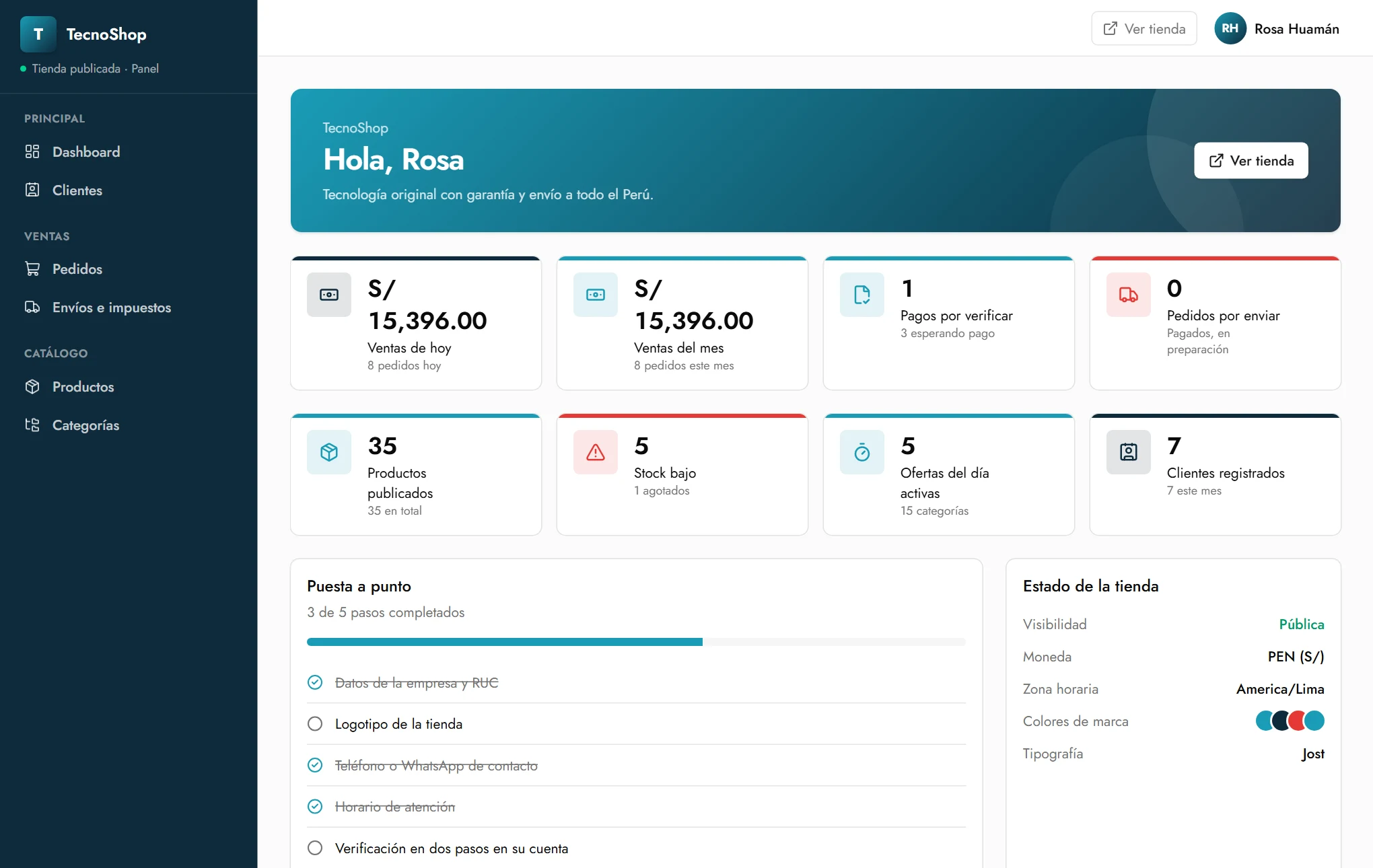
Dashboard. Mira «Pagos por verificar» y «Pedidos por enviar». Son tus dos prioridades.
Verifica pagos. Abre cada pedido en Pago en revisión, mira el comprobante, confirma el monto en tu app o banco y confirma el pago.
Prepara y despacha. Los pedidos En preparación se arman, se entregan al courier y se marcan como enviados con su código.
Cierra entregas. Marca como Entregado lo que ya llegó.
Stock. Revisa los productos con stock bajo y repónlos.
3Pedidos#
La lista de pedidos#
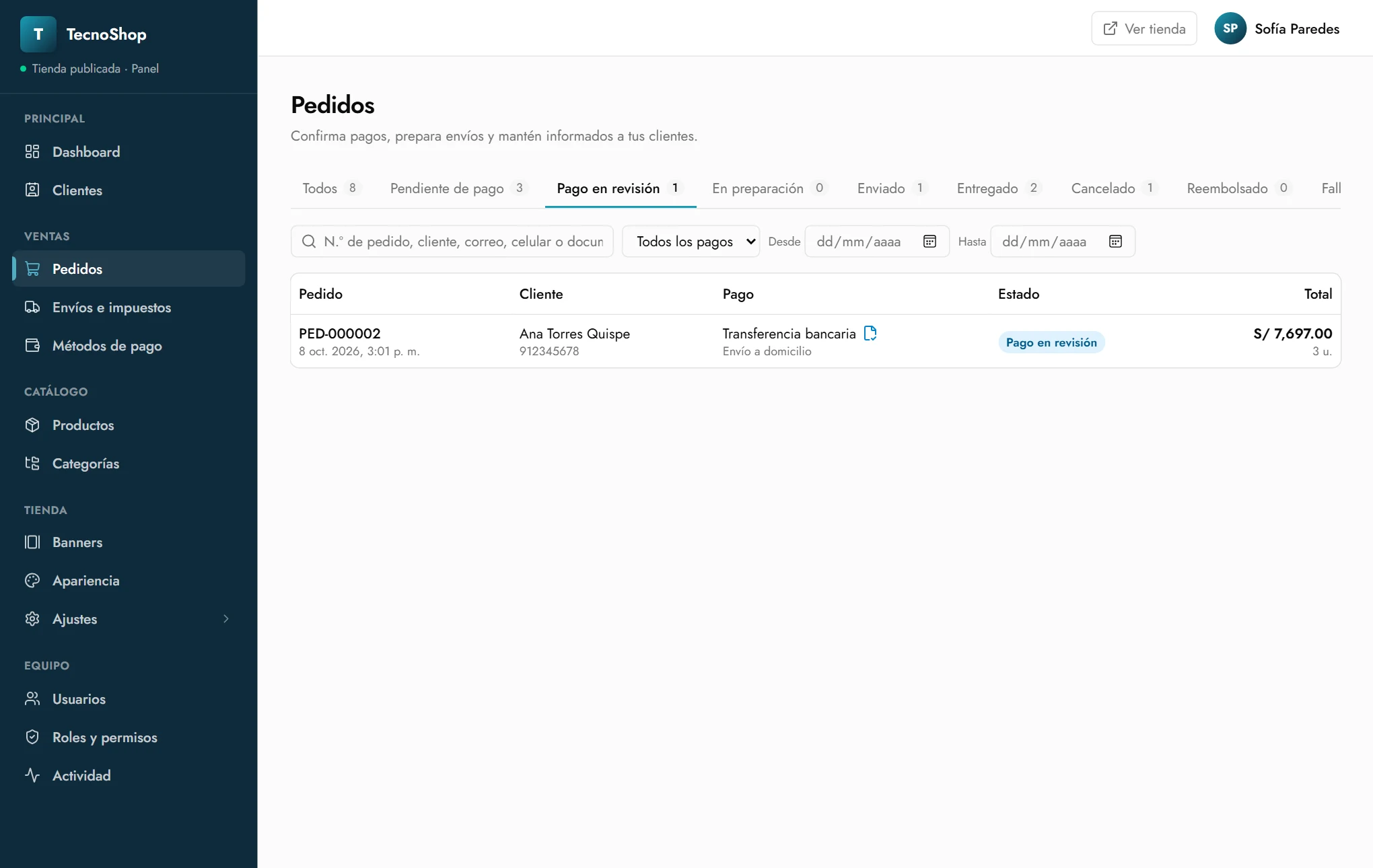
Abre Ventas › Pedidos. Arriba verás pestañas por estado con un contador, y debajo la lista.
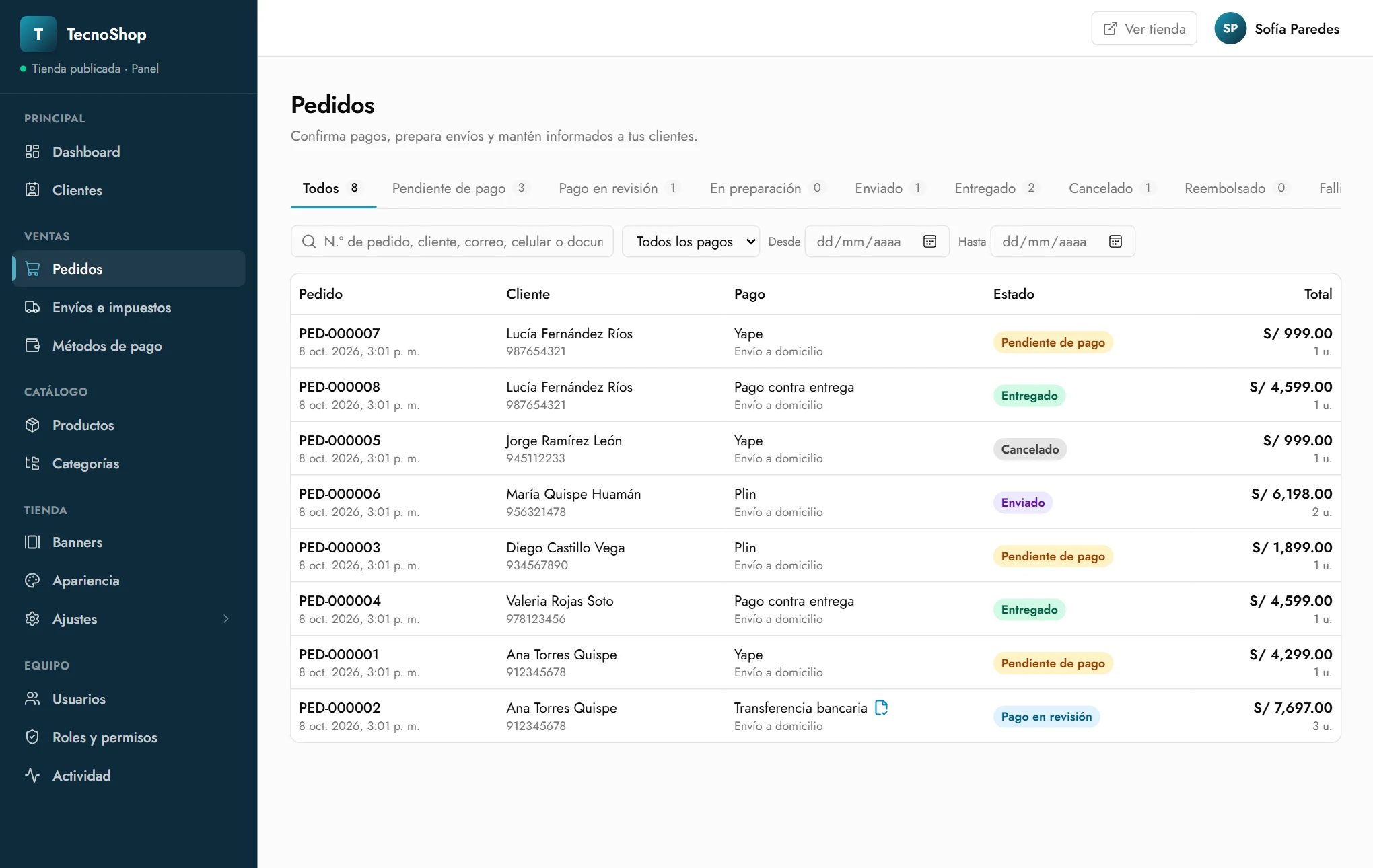
- Pestañas: Todos, Pendiente de pago, Pago en revisión, En preparación, Enviado, Entregado, Cancelado…
- Búsqueda: por número de pedido, nombre, correo, celular o número de documento del cliente.
- Filtros: método de pago y rango de fechas (Desde / Hasta). Limpiar filtros los quita.
- Un icono de documento junto al método de pago indica que el cliente ya subió su comprobante.
El detalle de un pedido#
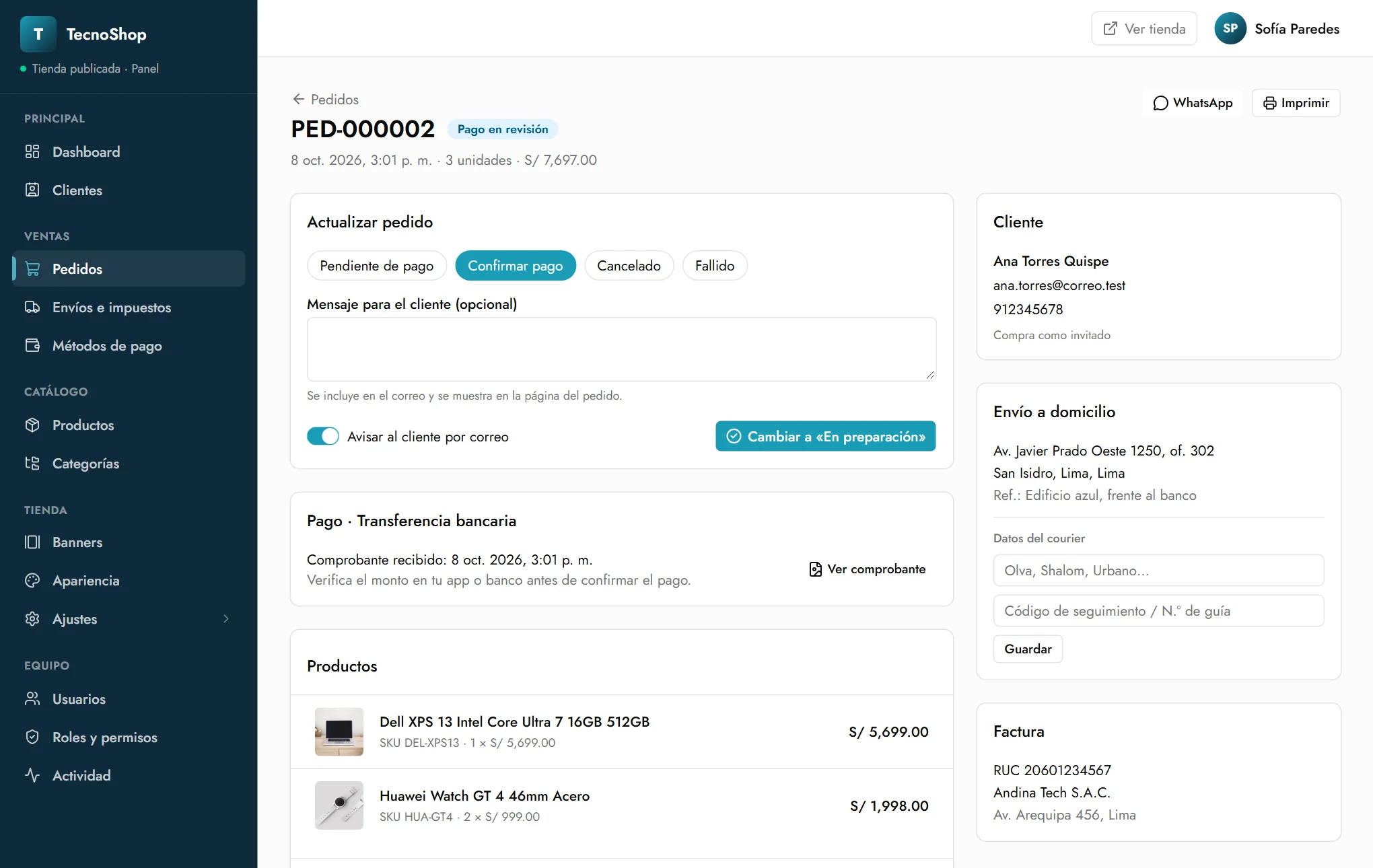
Pulsa un pedido para abrirlo. Arriba verás el número, el estado y el total; a la izquierda, lo que puedes hacer; a la derecha, los datos del cliente, la entrega y el comprobante de venta.
Confirmar un pago#
Abre el pedido en Pago en revisión.
En la tarjeta Pago pulsa Ver comprobante: se abre la imagen o el PDF.
Comprueba el monto y la referencia (el número de pedido) en tu app o banco.
En Actualizar pedido elige Confirmar pago. Si quieres, escribe un mensaje para el cliente y deja activo Avisar al cliente por correo.
Pulsa Cambiar a «En preparación».
Si el pago no llegó o el monto no coincide, no lo confirmes: escribe una nota para el cliente explicando qué falta (o vuelve el pedido a ) y contáctalo por WhatsApp con el botón de la parte superior.
Preparar y despachar#
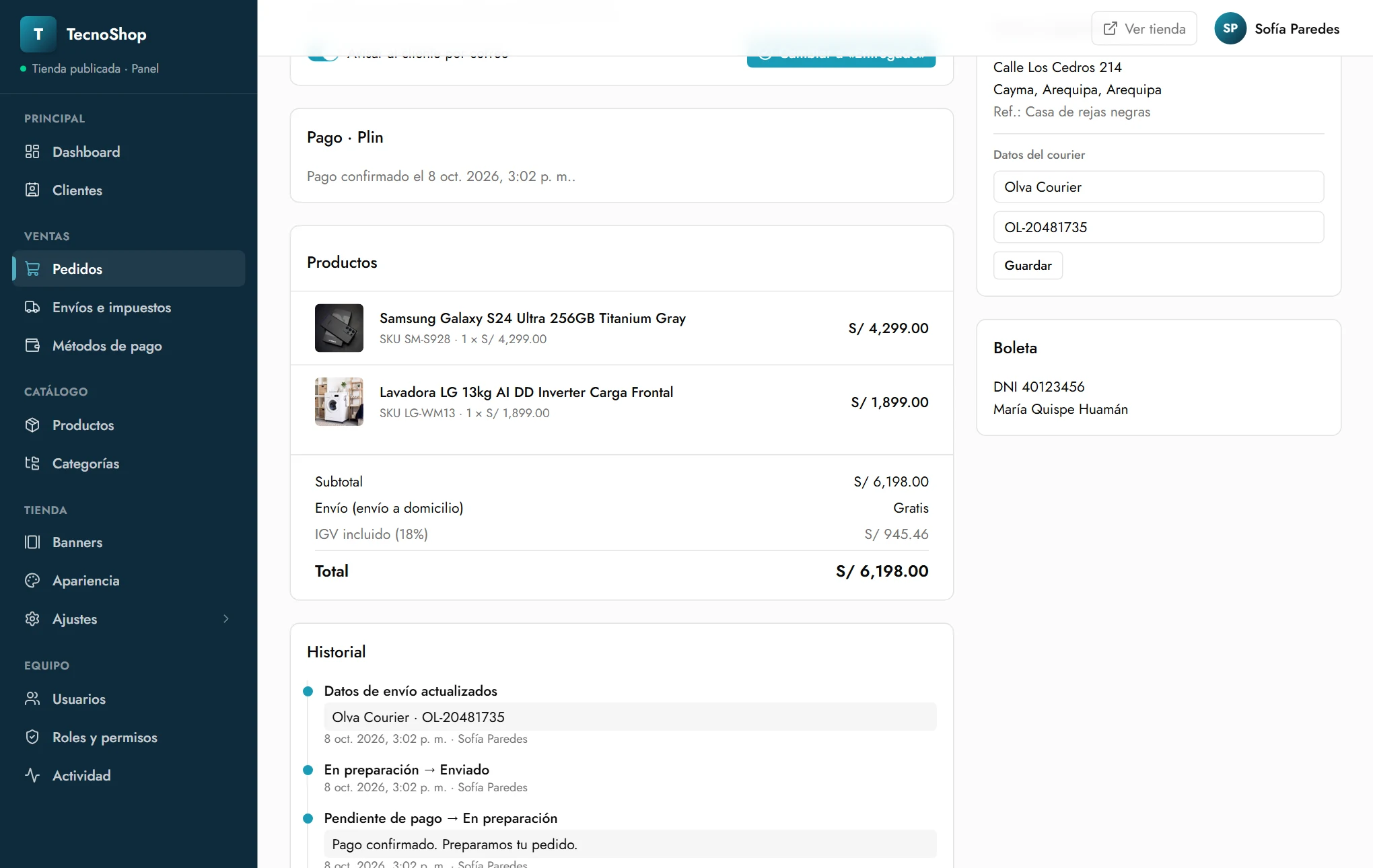
Arma el pedido con los productos de la lista (cada uno muestra su SKU y cantidad).
Entrégalo al courier y anota su guía.
En la tarjeta de entrega, completa Datos del courier: empresa (Olva, Shalom, Urbano… o la tuya) y código de seguimiento. Pulsa Guardar.
En Actualizar pedido elige Marcar como enviado. El cliente recibe un correo con el courier y el código.
Cuando llegue, elige Marcar como entregado.
Cancelar o reembolsar#
Desde Actualizar pedido puedes elegir Cancelado o Reembolsado (según el estado en que esté). Escribe siempre el motivo en el mensaje.
Cómo avanzan los estados#
El sistema solo permite pasos lógicos: no se puede saltar de «Pendiente de pago» a «Enviado», por ejemplo.
| Desde | Puede pasar a |
|---|---|
| Pago en revisión · En preparación · Cancelado · Fallido | |
| Pago en revisión | Pendiente de pago · En preparación · Cancelado · Fallido |
| En preparación | Enviado · Entregado · Cancelado · Reembolsado |
| Enviado | Entregado · Reembolsado |
| Entregado | Reembolsado |
| Cancelado · Reembolsado · Fallido | Estados finales: ya no cambian |
- Los pedidos contra entrega nacen directamente En preparación.
- Los pedidos de Yape, Plin o transferencia que no se pagan a tiempo (por defecto 48 horas) se cancelan solos y su stock vuelve al inventario. Los que están en revisión no se cancelan solos.
Notas, mensajes e historial#
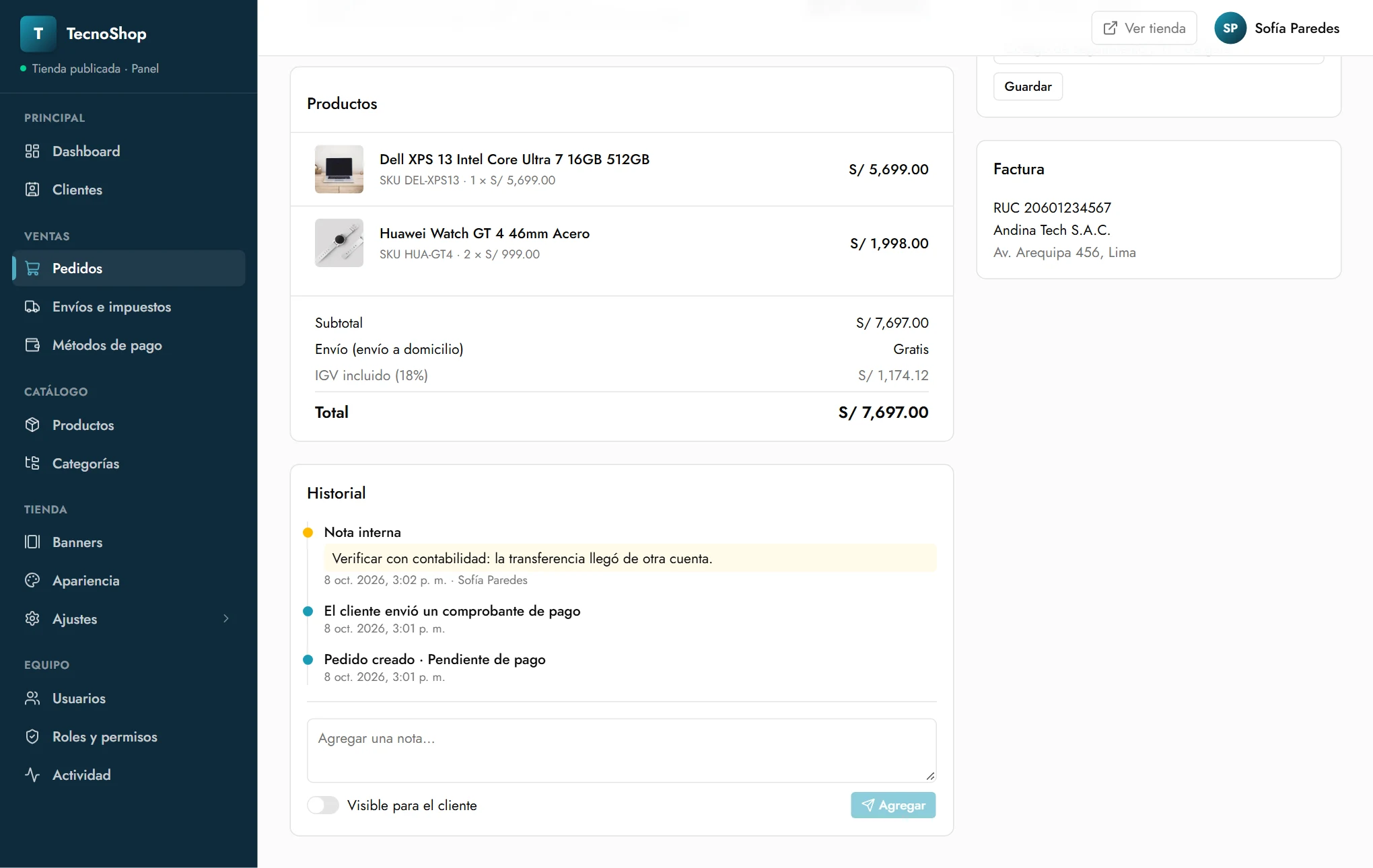
En la tarjeta Historial queda registrado cada paso: quién lo hizo y cuándo. Abajo puedes agregar una nota:
- Nota interna (fondo amarillo): solo la ve el personal. Úsala para dejar contexto («pagó desde otra cuenta»).
- Visible para el cliente (interruptor encendido): aparece en la página de su pedido.
Además, cada cambio de estado admite un mensaje para el cliente que va en el correo y en su página del pedido. Con el interruptor Avisar al cliente por correo apagado, el cambio se registra sin enviar correo.
Botones útiles#
- WhatsApp: abre un chat con el cliente con un mensaje inicial ya escrito.
- Imprimir: genera una hoja con el pedido para tu almacén.
4Productos#
En Catálogo › Productos administras todo lo que se vende.
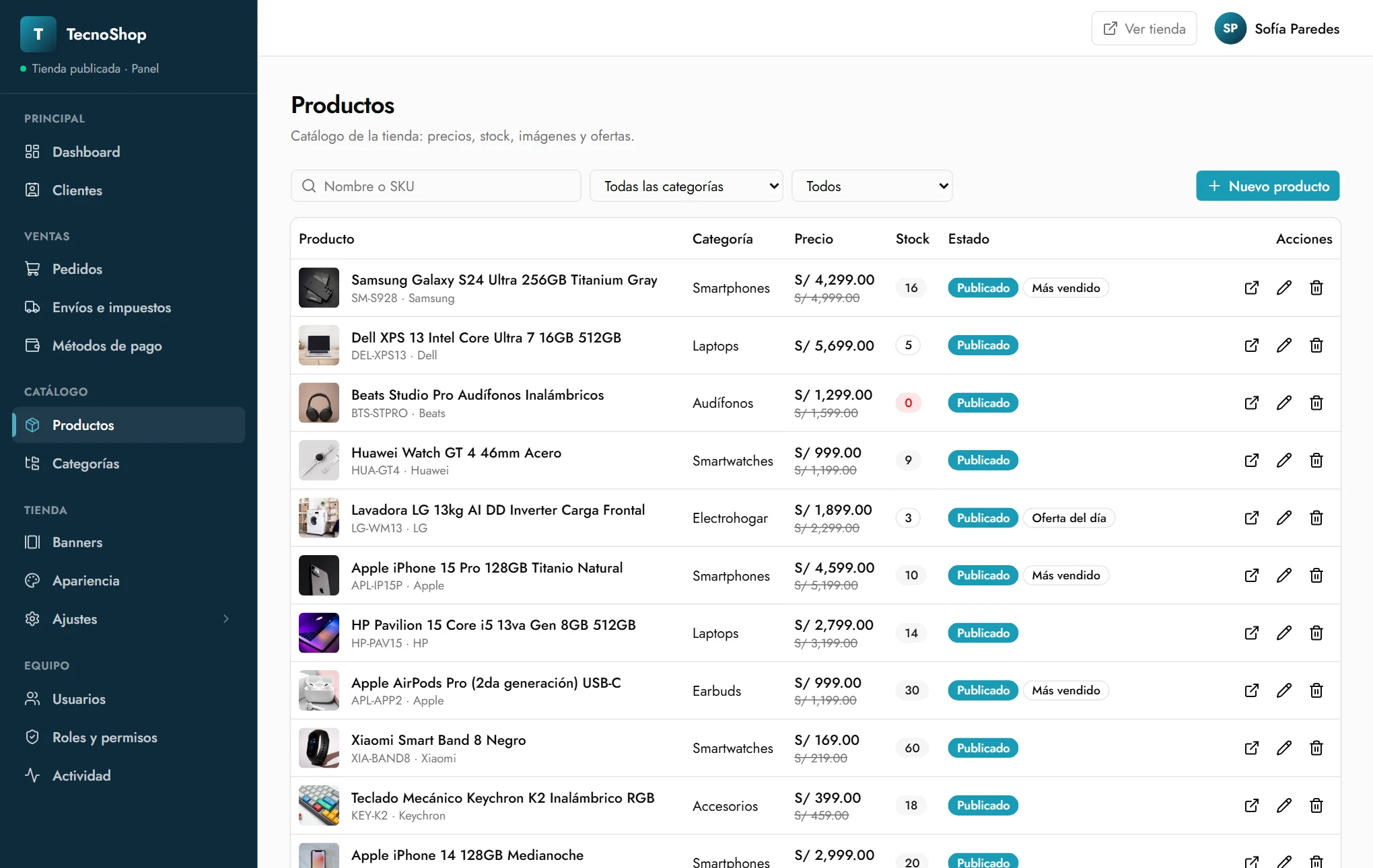
- Buscar: por nombre o SKU.
- Filtrar: por categoría y por estado: Publicados, Ocultos o Stock bajo (≤ 5).
- Cada fila tiene tres acciones: ver en la tienda, editar y eliminar.
Crear o editar un producto#
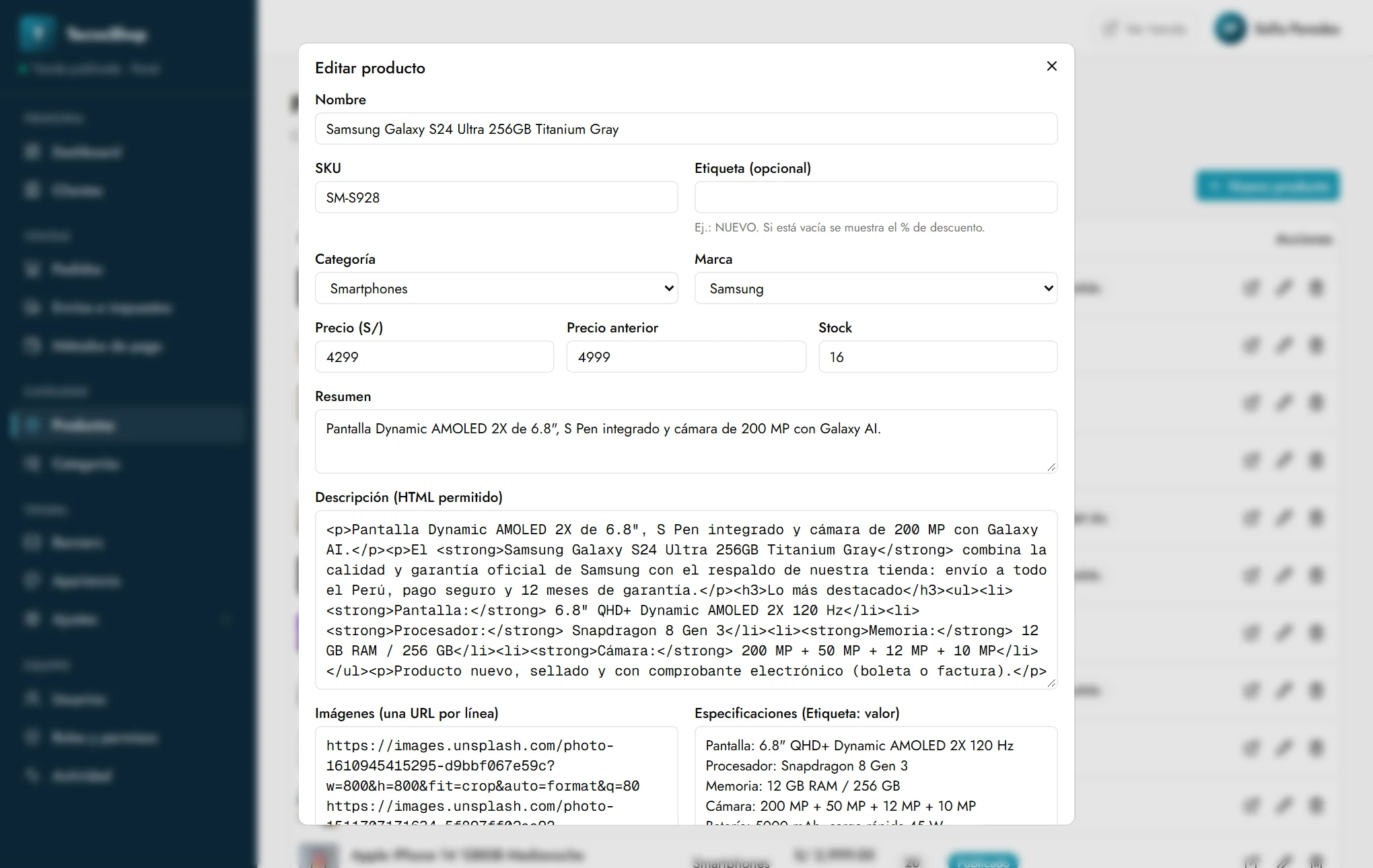
Pulsa Nuevo producto (o el lápiz de un producto existente).
| Campo | Qué poner |
|---|---|
| Nombre | Claro y con lo esencial: marca, modelo y capacidad (ej.: «Samsung Galaxy S24 Ultra 256GB»). |
| SKU | Código interno único. Aparece en los pedidos y facilita el despacho. |
| Etiqueta | Texto corto para destacar («NUEVO»). Si está vacía, se muestra el % de descuento. |
| Categoría y Marca | Eligen dónde aparece y por qué se puede filtrar. |
| Precio y Precio anterior | El precio es lo que paga el cliente (IGV incluido). Si pones un precio anterior mayor, la tienda muestra el ahorro. |
| Stock | Unidades disponibles. Baja solo al vender y sube al cancelar un pedido. |
| Resumen | Una o dos frases que se ven junto al precio. |
| Descripción | Texto largo; admite HTML básico (títulos, listas, negritas). |
| Imágenes | Una URL por línea. La primera es la imagen principal. |
| Especificaciones | Una por línea, con el formato Etiqueta: valor (ej.: Batería: 5000 mAh). |
| Interruptores | Publicado en la tienda (apágalo para ocultarlo sin borrarlo), Destacado y Marcar como más vendido (influyen en dónde aparece en la portada). |
| Oferta del día hasta | Fecha y hora de fin: el producto aparece en «Oferta del día» con cuenta regresiva. Déjalo vacío si no participa. |
5Categorías#
En Catálogo › Categorías creas el árbol por el que navegan tus clientes: categorías y subcategorías.
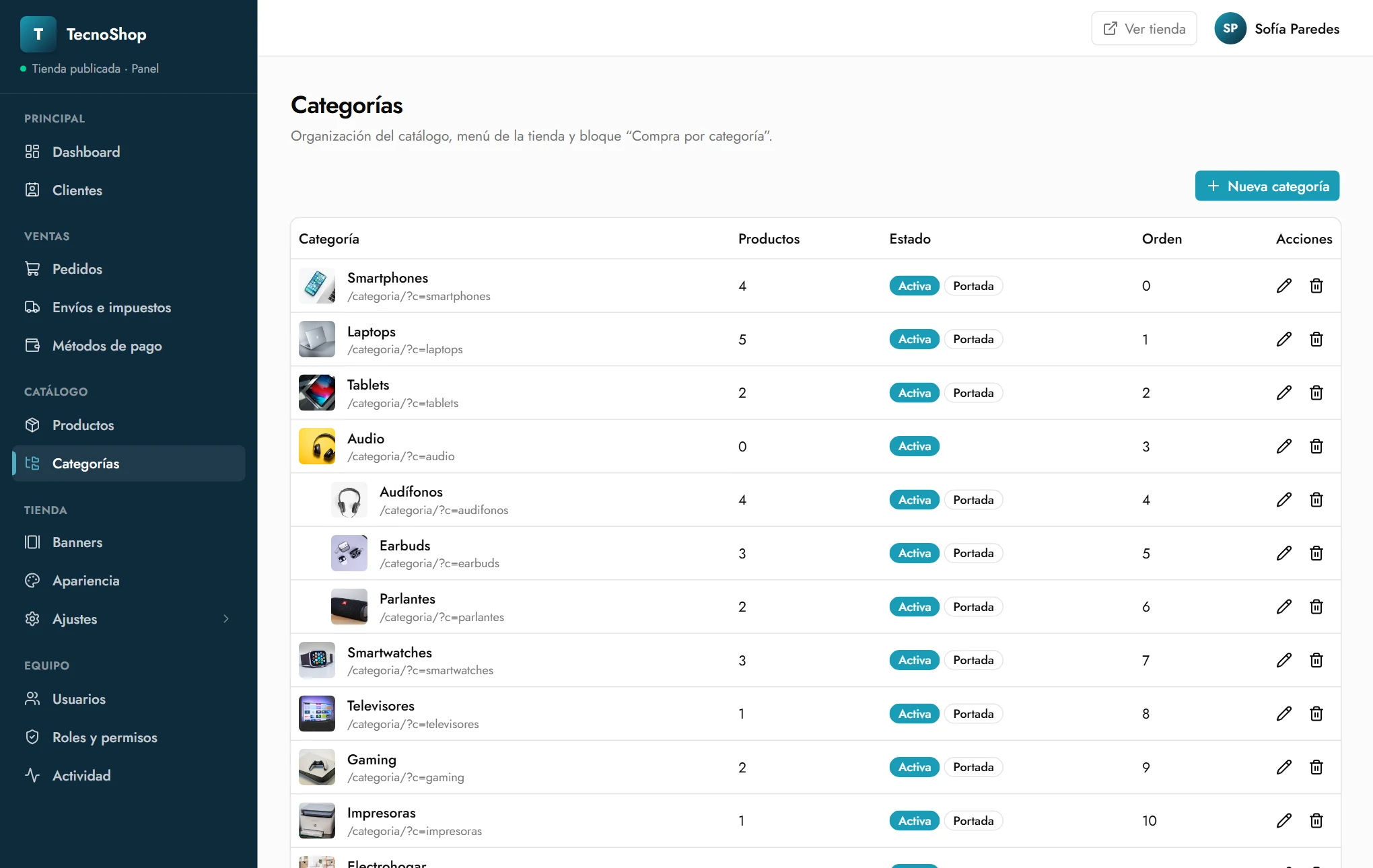
- Nombre y Slug (la dirección web; se genera sola si lo dejas vacío).
- Categoría padre: elige una para crear una subcategoría (por ejemplo, «Audífonos» dentro de «Audio»).
- Descripción, imagen y Orden (los números menores aparecen primero).
- No puedes eliminar una categoría que tenga productos o subcategorías: muévelos primero.
6Clientes#
En Principal › Clientes ves a todas las personas con cuenta.
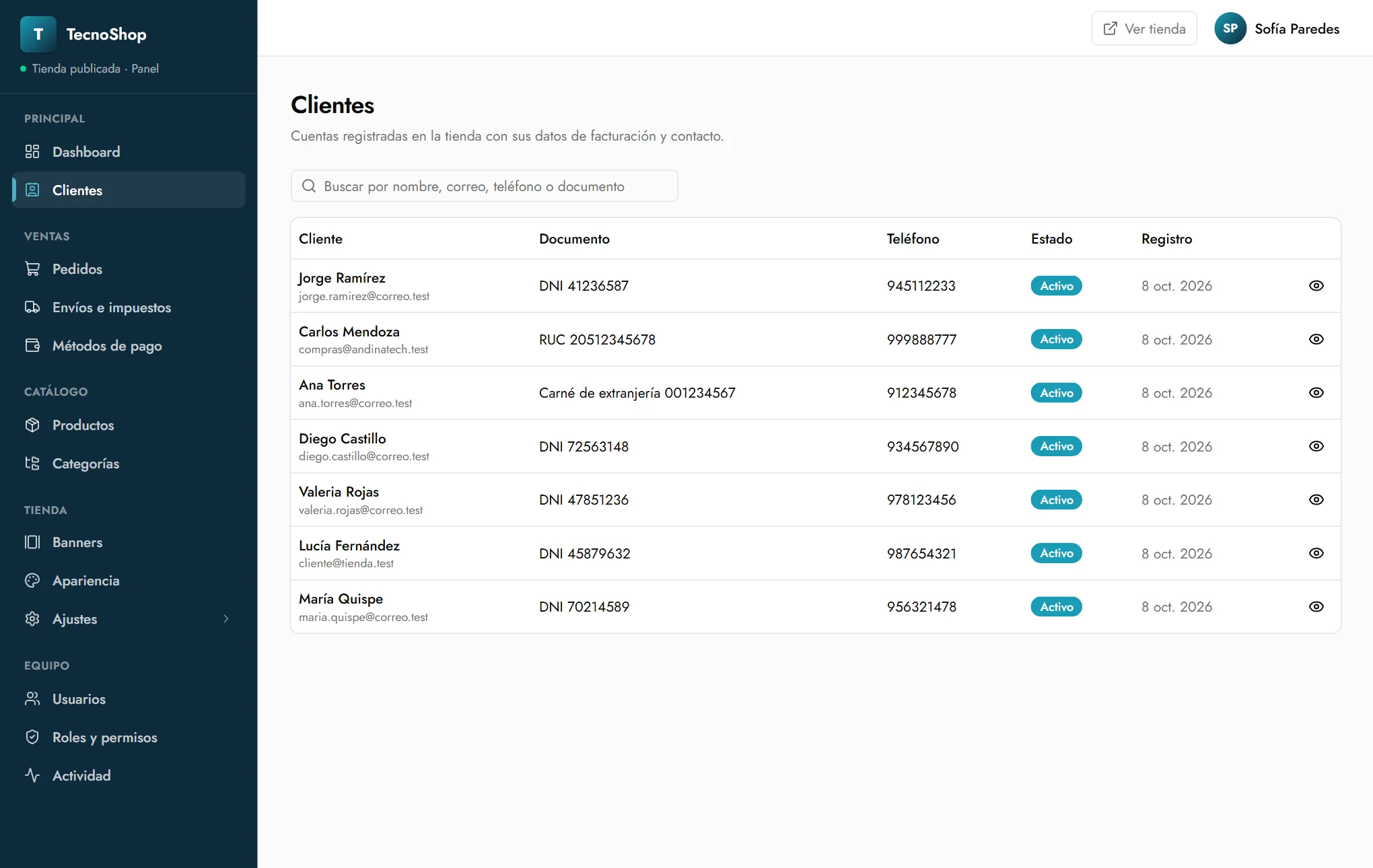
- Buscar por nombre, correo, teléfono o número de documento.
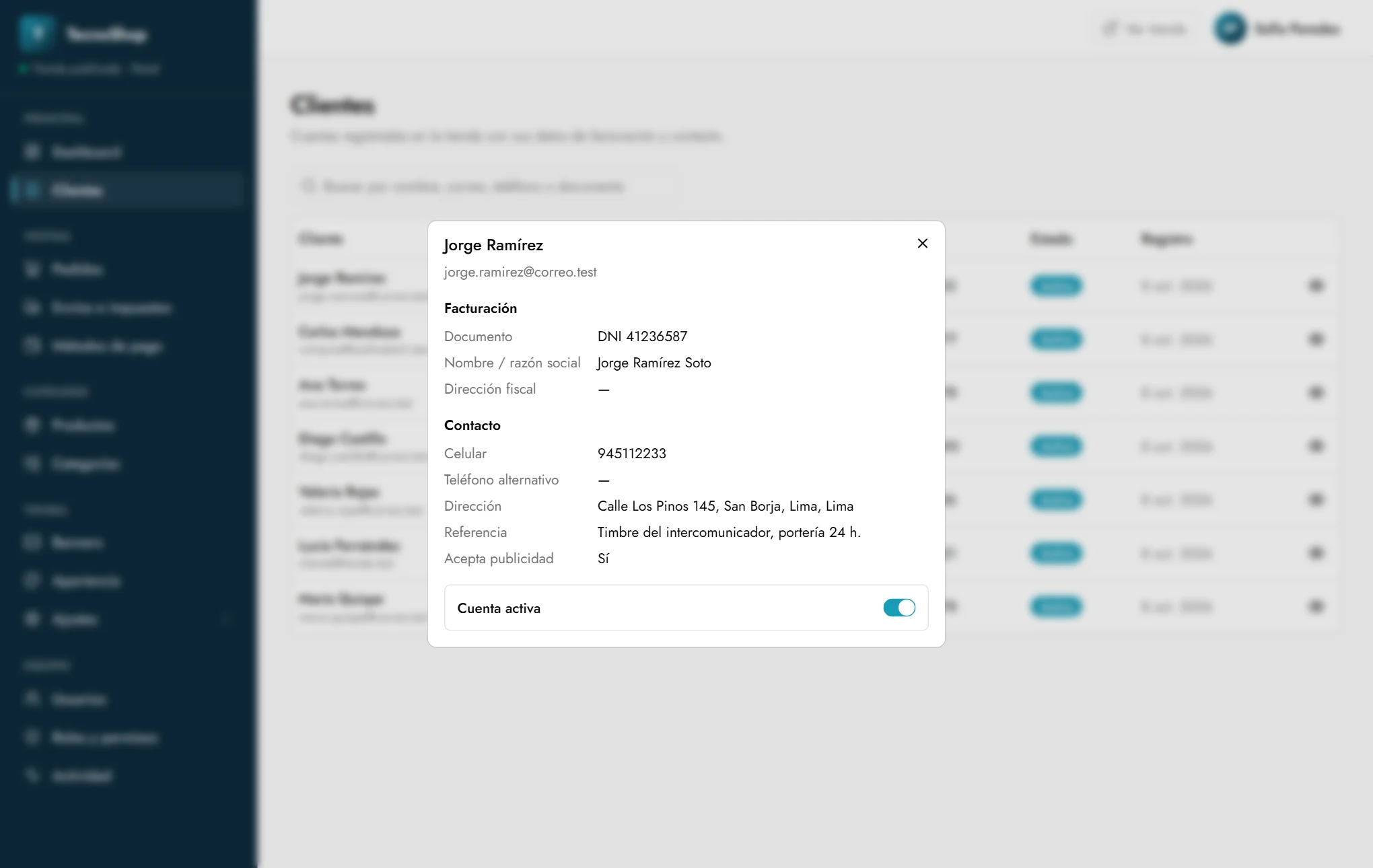
- Pulsa el ojo para abrir la ficha: datos de facturación, contacto, dirección y si acepta publicidad.
- En la ficha, el interruptor Cuenta activa permite desactivarla (y cierra sus sesiones). Úsalo solo ante abuso o fraude.
7Envíos e impuestos#
Tienes permiso para editar Ventas › Envíos e impuestos.
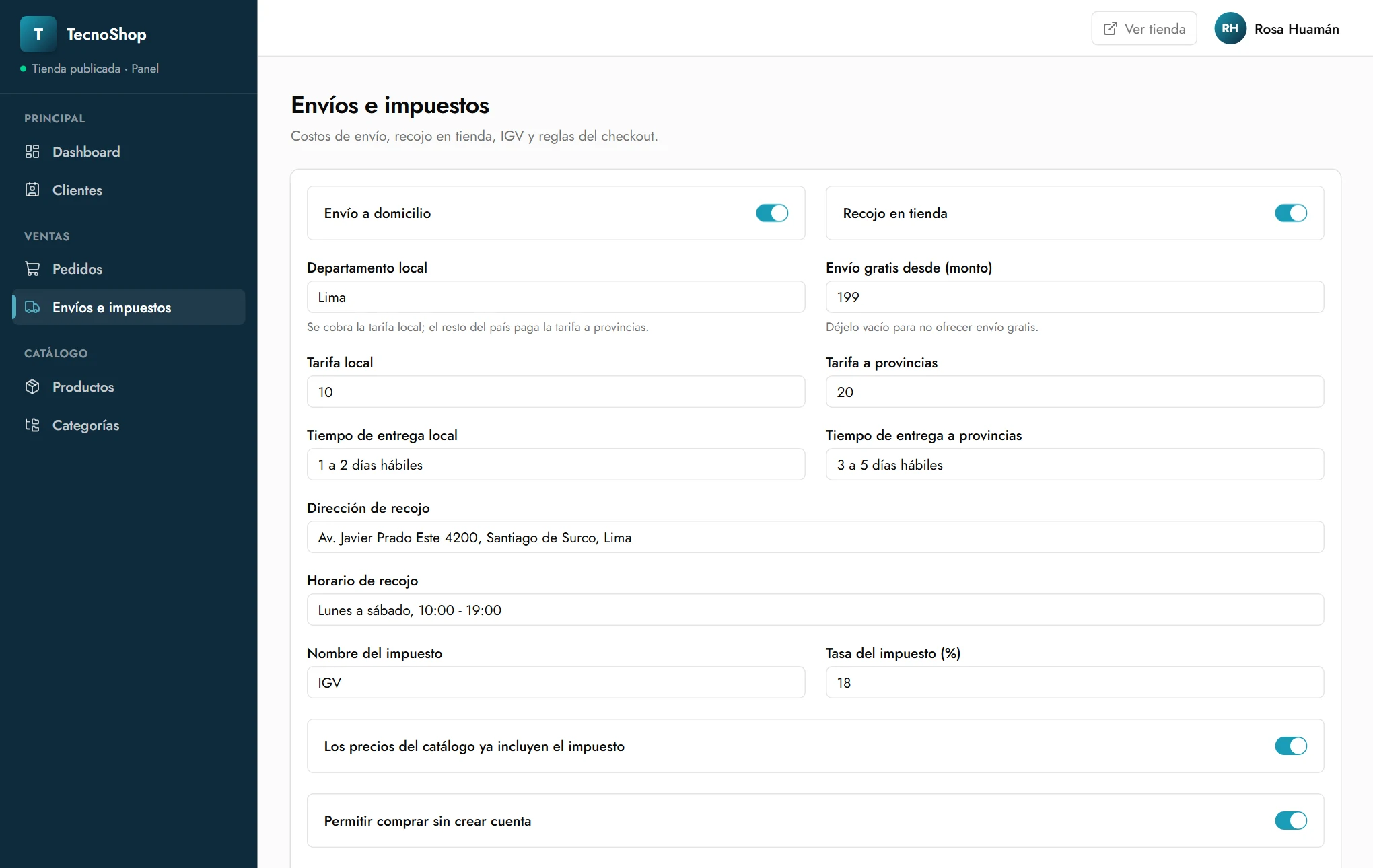
- Tarifa local (departamento de la tienda) y tarifa a provincias.
- Envío gratis desde: el monto de compra que elimina el costo de envío.
- Recojo en tienda: activar, dirección y horario.
- IGV: tasa y si los precios ya lo incluyen.
- Horas para pagar: plazo antes de cancelar pedidos sin pago.
8Stock y ofertas#
- El Dashboard cuenta los productos con stock bajo (5 o menos) y los agotados. Pulsa la tarjeta para ver la lista filtrada.
- Cuando un producto llega a 0, la tienda muestra «Agotado temporalmente» y no se puede comprar.
- La Oferta del día termina sola en la fecha que fijaste. Revisa cada semana cuáles vencieron.
9Situaciones frecuentes#
El cliente dice que pagó pero no veo el comprobante
Pídele que lo suba desde el enlace de su pedido o que lo envíe por WhatsApp. Si ya te llegó por WhatsApp y verificaste el pago, puedes confirmarlo igualmente y dejar una nota interna.
El monto del comprobante no coincide con el total
No confirmes. Deja una nota visible indicando la diferencia y pide que complete el pago. Si el pedido va a vencer, avisa por WhatsApp.
Me equivoqué al confirmar un pago
Un pedido «En preparación» ya no vuelve a «Pendiente de pago». Si aún no lo enviaste, puedes cancelarlo (el stock vuelve) y pedir al cliente que haga un pedido nuevo, o consultar con un Administrador.
Se agotó un producto de un pedido ya pagado
Al comprar, el stock se reserva: no debería pasar. Si por un error de inventario no hay unidades, avisa al cliente, ofrece un cambio y, si no acepta, cancela y reembolsa.
El cliente quiere cambiar la dirección
Mientras el pedido no esté enviado, coordina el cambio por WhatsApp y deja una nota interna con la nueva dirección. Si ya fue enviado, comunícate con el courier.